
Mac mini M4を使い始めて半年が経ちました。
この半年間で大学生から社会人になり環境が激変しつつも、いまの生活に一番フィットしているコンピューターがMac miniです。
わたしが購入したのは、M4チップ、32GBメモリ、256GBストレージのモデル。
購入した2026年1月当時の学割価格で139,800円でした。
用途としては写真・動画編集、Web開発、ローカルLLM(自分のPC内で動かす生成AI)を想定。
今回のレビューでは、
- このタイミングであえてMac miniを選んだ理由
- 32GBメモリにカスタマイズした意味があったのか
- 生活環境が激変(学生→社会人)する中でMac miniがフィットした理由
について考察します。
結論としては、32GBメモリはそれほど使いこなせていないものの、あまりに快適すぎて据え置きiPad化してしまいました。
Mac miniを選んだ理由
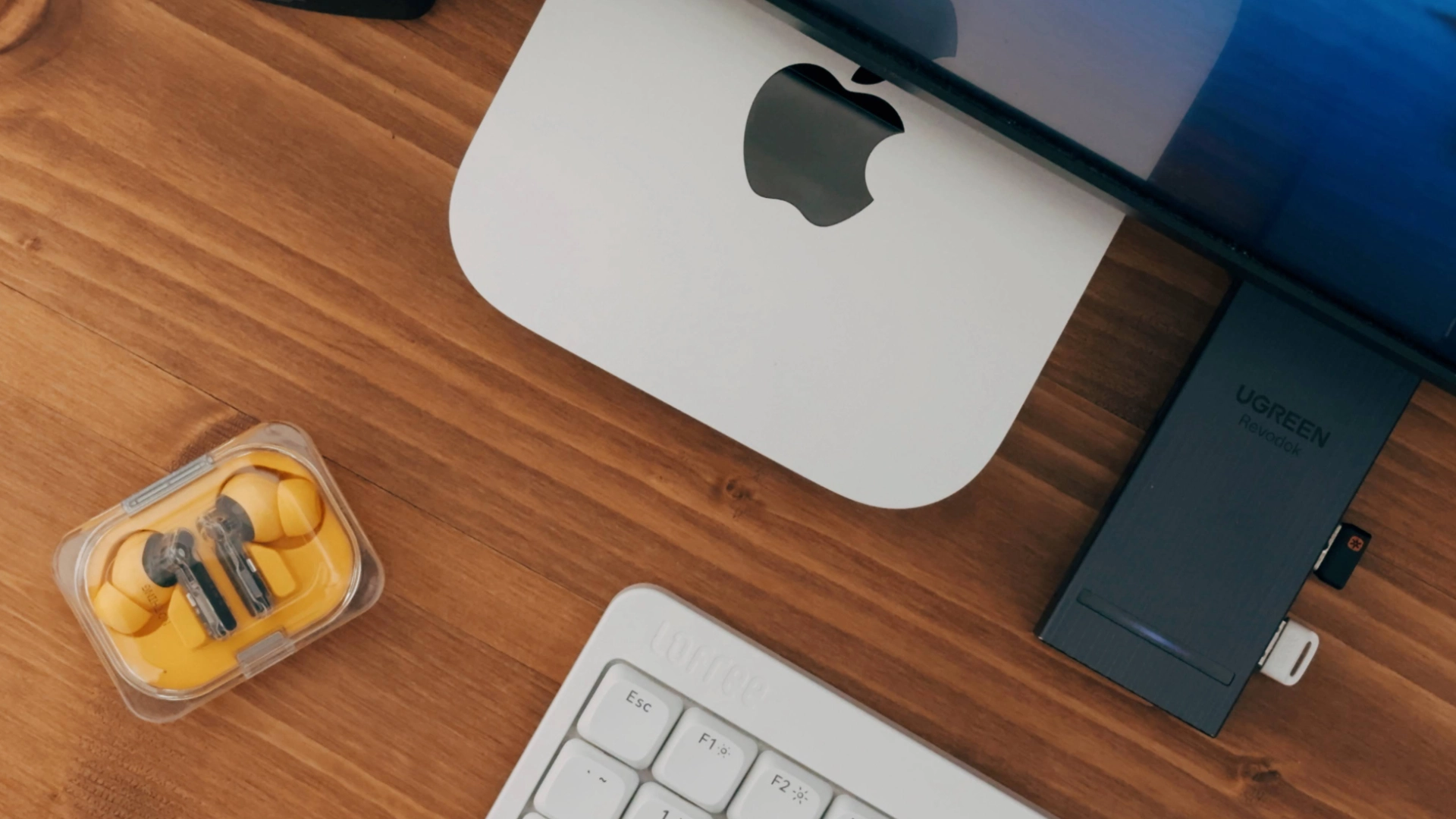
ノートPCを持ち歩きたくない
大学生の頃は授業やレポート作成でPCを使う機会が多く、ノートPCが必須でした。
しかし、iPad miniを使いはじめてから意外とminiだけでも大学生活が成り立つということに気づき、ノートPCを持ち歩くことが減っていきました。詳しくは3年前の記事で書いています。
.webp)
そのため、次に購入するPCはデスクトップで十分だと元々考えていました。また、就職したら会社のPCを使うため、プライベートのPCを外へ持ち出して本格的な作業をする機会が激減すると予想。
要するに、わたしがMac miniを選んだ最大の理由は「ノートPCが不要になったから」というより、「ノートPCを持ち歩きたくないから」です。
重たい作業は自宅でやることがほとんどですし、わざわざ割高なノートPCを選ぶ必要はないと考えました。
M5を待たず、学割が使えるうちにM4を買った
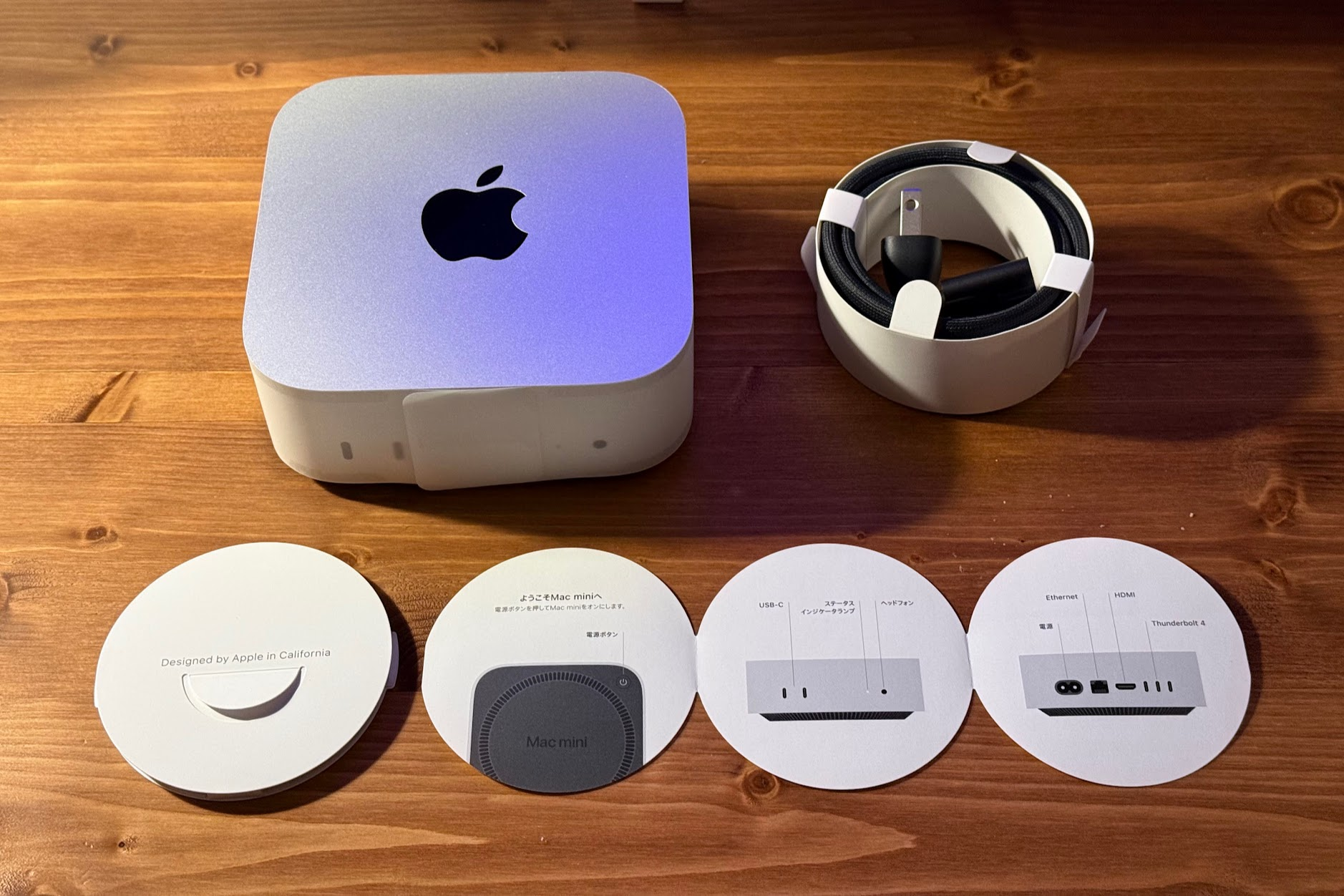
購入前は、噂(というより願望)が多く出ていた次のM5搭載Mac miniを待つか迷いました。
新しい世代が出るなら少し待った方がいいのではないか。PCを買うときに毎回出てくる悩みです。
それでもM4を選んだ理由は、学割が効く内に買いたかったこと、メモリの供給不足による値上げのおそれがあったからです。
もともとAppleシリコンの省電力性能や駆動音の静かさに興味があったこと、ローカルLLMも試してみたいと考えていました。
特にローカルLLMはメモリを大量に消費するため、32GBメモリのPCが一番安く手に入るMac miniに白羽の矢が立ちました。
購入した当時は大学4年生で、学生・教職員向け価格を使える期間も残りわずか。メモリ価格の高騰も急に始まり、買うなら早めに買うことを迫られていました。
社会人になればノートPCを持ち歩かなくなるという予想もあり、コスパを考えるとMac miniがいちばん合っていました。
購入した構成は以下のとおりです。
| モデル | Mac mini(2024) |
|---|---|
| チップ | Apple M4 |
| CPU/GPU | 10コアCPU/10コアGPU |
| メモリ | 32GBユニファイドメモリ |
| ストレージ | 256GB SSD |
| 価格(購入当時) | 139,800円(税込) |
金銭的な理由もあり、メモリだけ最大限にカスタマイズしました。
結果だけを見れば、早めに購入した判断はよかったです。
Appleの2024年10月の発表ではM4モデルが94,800円から、学生・教職員価格が79,800円からでした。わたしが購入した2026年1月時点でもこの価格です。
2026年7月12日時点では、通常価格が134,800円から、学生・教職員価格が117,800円からに大幅値上げ。しかもメモリ不足の影響で32GBメモリのモデルが選べなくなってしまいました。
| 通常価格 | 学生・教職員価格 | |
|---|---|---|
| 2024年発売時 | 94,800円〜 | 79,800円〜 |
| 2026年7月12日時点 | 134,800円〜 | 117,800円〜 |
メモリ価格は実際に上昇している
購入時に気になっていたメモリ価格は、その後も上昇を続けています。
TrendForceの2026年第1四半期の調査では、一般的なDRAMの契約価格が前四半期比で約93〜98%上昇し、第2四半期も58〜63%の上昇が予測されています。
AIサーバー向けの需要が強く、PCメーカー向けの供給が限られていることが背景にあります。
実際、Mac miniも全体的な値上げだけでなく、32GBメモリへのカスタマイズができなくなり欲しいモデルが買えなくなる、という事態も起きています。
欲しいスペックがあるなら早めに確保しておく方がいいかもしれません。
32GBメモリの理由:メモリの余裕は心の余裕
わたしがストレージよりメモリを優先したのは、写真・動画編集、Web開発、ローカルLLMを一台で行いたかったからです。
ブラウザや開発環境、編集ソフトを同時に開くことも想定し、16GBではなく32GBを選びました。
Appleの公式仕様によると、M4は10コアCPU、10コアGPU、16コアNeural Engine、120GB/sのメモリ帯域幅を備えています。発売時の仕様上は、メモリを24GBまたは32GB、SSDを最大2TBまで選択できました。
半年使った現在も、32GBにしたことは後悔していません。
複数のアプリを開いたままでも余裕があり、動画編集もWeb開発も快適です。
ゲームも『サイバーパンク2077』や『NTE: Neverness to Everness』を遊べるくらいには動きます。
ただ、誰にでも32GBのカスタマイズが必要とは言えません。
実際の使用時間だけを見ると、わたしの用途の9割はネットサーフィンです。
会社から帰ってきてMacを立ち上げても、体力が残っていなくて少しYouTubeを見るだけで終わってしまう日がほとんどです。
ブラウザや文書作成、写真の簡単な編集が中心なら、16GBでも十分だと思います。
反対に、ブラウザや編集ソフトを複数同時に立ち上げるような使い方をするときには32GBメモリが役に立ちます。休日にがっつり作業するときは安心です。
実際、メモリ不足で困ったことは今のところありません(ローカルLLMを除く)。
実際に使ってみて感じたこと
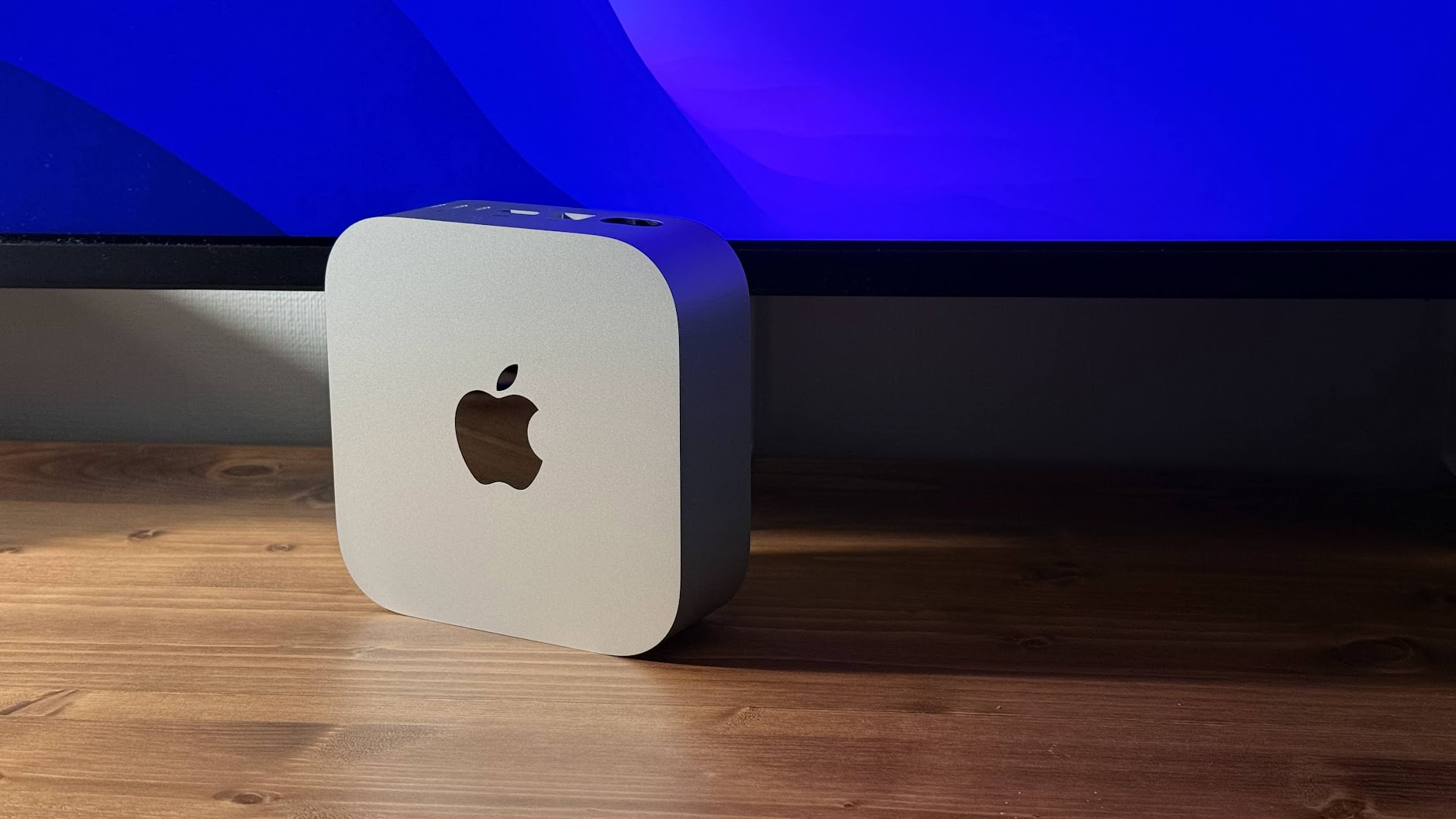
M4の速さより、発熱とファン音を気にしなくなったことが大きい
以前のノートPCを使っていた頃は、負荷をかけたときの発熱やファン音が気になっていました。
Mac miniを使いはじめてから、少なくともわたしの普段の使い方では、それを意識することはほとんどありません。
現在はMac miniの電源を常時オンにし、操作しないときは画面だけが消える設定で使っています。スリープにしなくても動作音がしないので非常に快適です。
マウスを少しがちゃがちゃすれば3秒くらいでディスプレイがついてすぐ使えるので、まるで据え置きのiPadのような気軽さがあります。
M4チップの処理性能はもちろん快適です。それ以上に発熱や音を気にせず、ぱっと起動してすぐ使えることが地味に今の生活環境に効いています。
256GBは足りないので外付けSSDとUSBハブが前提
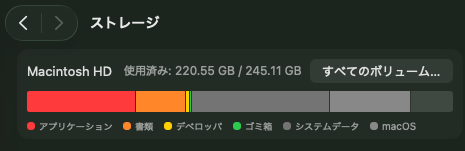
もともとストレージは256GBに抑え、足りない分を外付けSSDで補う前提でした。現在は1TBの外付けSSDに写真データやゲームを保存しています。
この運用自体は想定どおりですが、やっぱり256GBだけでは余裕がありません。常に20GB程度しか空き容量がない状態です。
Mac特有のシステムデータが勝手に増えていく問題に悩まされています。定期的にキャッシュを削除するようにはしているんですが、それでもいつのまにか増えているので困っています。
端子については、わたしの環境ではUSBハブが必須です。Mac mini本体には前面と背面にUSB-Cが5つありますが、マウスのUSBレシーバーでUSB-A端子が必要になったり、SDカードを刺したりすると、やはりハブが必須になります。
本体価格を抑えられても、SSDやUSBハブまで含めると追加費用がかかります。すでに周辺機器を持っている方には合理的ですが、デスク環境をいちからそろえる場合はその分の予算も考慮する必要があります。
想定外だったのは、iPad miniを使う機会が減ったこと
Mac miniは持ち運べないため、外ではiPad miniを使う機会が増えると思っていました。そのためMac miniへリモート接続する環境を整えて、いつでもどこでもiPad miniから自宅のMacを操作できるようにしようと考えていました。
ところが実際には、iPad mini自体を使うことが減少しました。
家に帰ればMac miniをすぐ使えるうえ、満員の通勤電車ではiPadを取り出すこともできないので持ち歩く日も減っています。
現在のiPad miniは、講演会のメモや文章作成に使うために、折りたたみキーボードと一緒に持ち歩くことが多いです。
ローカルLLM:32GBあっても使いこなせなかった
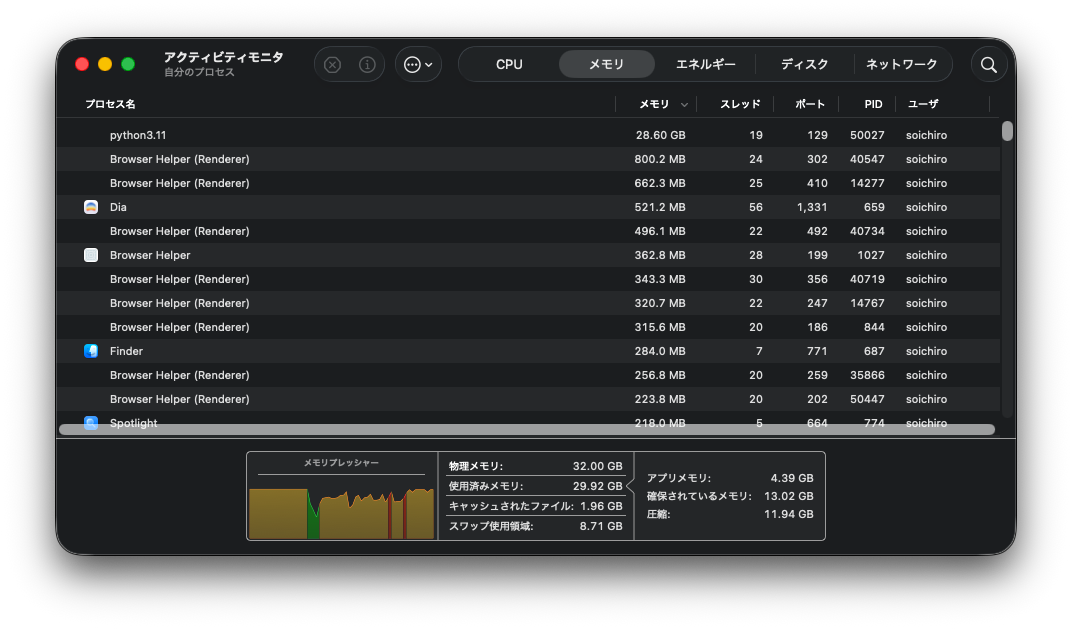
購入理由の一つだったローカルLLMは、今のところ十分に活用できていません。
そもそもローカルLLMとは、PCの中だけで動作する生成AIのことです。文章作成や画像生成ができるAIもあります。
実際に動かしてみたモデルと、わたしのMacでの動作状況をまとめました。
- Gemma 4 26B: 性能は高めだが本体がめっちゃ熱くなる、ファンも少し鳴る
- Gemma 4 E4B: そこまで熱くならないが普通に会話できる性能
- Qwen3 8B: 普通に会話できるが熱くなる
- FLUX.2 klein: 画像生成AI、1枚1分くらいで生成できる
- ACE-Step 1.5: 音楽生成AI、一番重かったAI(上の画像のとおりメモリスワップが発生)
高性能なモデルを動かすとメモリの消費量が上がって、スワップが起きることもありました。スワップとはメモリの容量が足りなくなったときに、SSDの一部をメモリの代わりとして一時的に利用する仕組みで、普段の使用用途ではめったに起きません。
また、ローカルLLMを動かし続けると、普段は無音のMac miniのファンが急に爆音で鳴りはじめて怖くなったことがありました。
ローカルLLMを実際に使ってみて、今のところ使う場面が見いだせていない、ということです。
メモリが32GBあれば試せるモデルは増えますが、実用性を考えたら普通にChatGPTやClaudeを使う方が高性能で気軽に使えるし、わざわざローカルでAIを動かすメリットを見いだせていません。
画像生成AIについては32GBで動かせるモデルはまだまだ性能が低いです。生成できる画像の制限がゆるいという面でしか活用できるところがなく、あまり使いこなせていません。
モデルの大きさや処理速度を考えると、ローカルLLMを主目的にMacを選ぶ方は、必要なメモリ容量を用途ごとに確認した方がよいです。ChatGPTと同じくらいの性能を求めるのは酷です。
とはいえ、ローカルLLMは今後も進化していくはずですし、モデルやツールを変えながら、もう少し検証してみたいと考えています。
まとめ:据え置きiPadとしての使い方
半年使った結論として、Mac miniは現在のわたしの生活に合っています。
ぱっとすぐに起動して、普通の使い方なら発熱もファン音も出ないMac miniは、まさに据え置きiPadといえるくらい気軽に快適に使えるPCです。
Mac miniが向いているのは、次のような方です。
- PC作業の中心が自宅にある方
- 外出先ではメモや動画視聴などの軽作業が中心の方
- すでにディスプレイや外付けSSDを持っている方
- 写真・動画編集や個人開発のために、静かで余裕のある環境が欲しい方
反対に、外出先で開発や動画編集をする方にはMacBookの方が合います。
iPadからリモート接続する方法はあっても、通信環境や画面サイズまで考えると、ノートPCの代わりにはなりません。
PC選びでは、チップやメモリ容量だけでなく「どこで使うか」を先に考えることが大切です。
わたしはMac miniとiPad miniに役割を分けたことで、ノートPC一台にすべてを任せていた頃よりも、今の生活に自然にハマる構成になりました。
とはいえ「据え置きiPad」のままだと32GBメモリが宝の持ち腐れになってしまうので、性能を最大限引き出す使い方を模索していきます。